
Plus de 33 millions de profils LinkedIn affichent le badge vert #OpenToWork , lancé en juillet 2020. Pratique pour attirer les recruteurs, ce cadre devient vite encombrant une fois le poste décroché, ou quand on préfère chercher en silence. La bonne nouvelle. Le retirer prend moins de deux minutes. La mauvaise. Un mauvais clic efface toutes vos préférences d’emploi , sans possibilité de les récupérer. Voici la méthode que j’applique pour l’enlever proprement, sur ordinateur comme sur mobile.
Ce qu’il faut savoir avant de cliquer sur supprimer
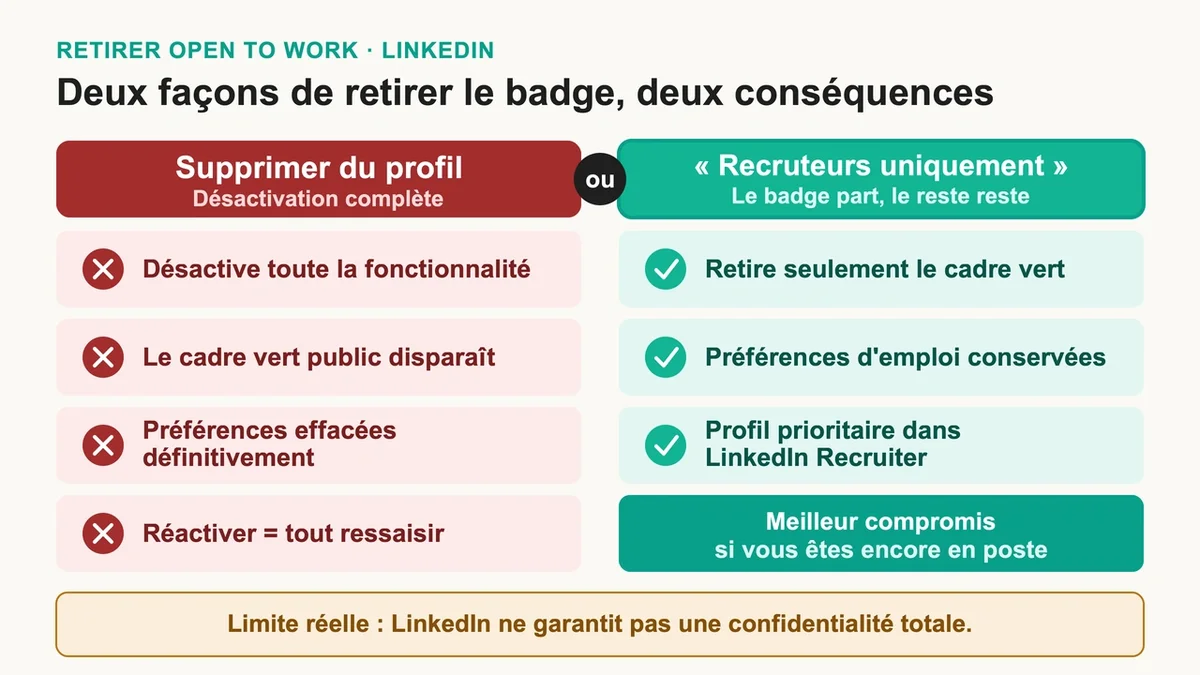
Avant de toucher au moindre bouton, une distinction change tout. Supprimer le statut et le passer en « Recruteurs uniquement » ne produisent pas le même résultat. La suppression désactive toute la fonctionnalité. le cadre vert disparaît, et vos préférences (intitulés visés, localisation, type de contrat) sont effacées définitivement. Si vous réactivez plus tard, il faut tout ressaisir. L’option « Recruteurs uniquement » retire seulement le cadre vert public, tout en gardant votre profil prioritaire dans les recherches via LinkedIn Recruiter.
Le badge n’est pas neutre. les profils qui l’affichent reçoivent en moyenne 40 % de messages de recruteurs en plus, d’après une étude LinkedIn. Et 62 % des recruteurs déclarent qu’il les aide à prioriser leurs prises de contact (Robert Half Salary Guide 2025). Le retirer a donc un coût en visibilité. à vous de juger si ce coût vaut le gain en discrétion.
Le bon choix dépend de votre profil. Un cadre dirigeant a tout intérêt à basculer en mode discret. la rareté perçue compte plus que la disponibilité affichée. Un étudiant, un freelance en fin de mission ou un métier en pénurie (IT, soins, BTP) peut au contraire garder le signal actif. Gardez aussi un seuil en tête. un badge laissé plus de 6 mois sans évolution finit par interroger les recruteurs sur l’adéquation du profil au marché.
Étape 1 : ouvrir le bon encart sur votre profil
Sur ordinateur, cliquez sur « Vous » en haut à droite, puis sur « Voir le profil ». Sous votre nom et votre titre, repérez l’encart gris « À l’écoute de nouvelles opportunités ». Cliquez sur l’icône crayon à droite de cet encart. Piège fréquent. beaucoup cherchent le réglage dans « Paramètres et confidentialité » alors que le retrait du cadre se pilote directement depuis le profil. Le menu Paramètres puis Préférences de carrière existe bien, mais il sert surtout à gérer la visibilité, pas à enlever le badge en un clic.
Étape 2 : choisir entre supprimer ou passer en mode discret
Pour tout désactiver
Dans la fenêtre qui s’ouvre, descendez en bas à gauche et cliquez sur « Supprimer du profil ». Le cadre vert s’efface et l’encart gris disparaît. Rappel utile. cette action vide vos préférences. notez quelque part vos intitulés de postes et vos zones géographiques avant de valider si vous comptez réactiver un jour.
Pour garder le signal sans le badge
Repérez la section « Choisissez qui peut voir que vous êtes à l’écoute ». Sélectionnez « Recruteurs uniquement » , puis « Enregistrer ». Le cadre vert quitte votre photo, mais les recruteurs sous LinkedIn Recruiter continuent de vous voir en priorité. Attention à une limite réelle. LinkedIn écrit noir sur blanc qu’il ne peut pas garantir une confidentialité totale. Si votre entreprise mandate un cabinet externe, ou si vos managers disposent d’un compte Recruiter, votre statut peut fuiter. Des personnes en mode « Recruteurs uniquement » ont vu leur recherche repérée en interne malgré tout. Pour limiter ce risque, vérifiez que votre poste actuel porte bien la mention « J’occupe actuellement ce poste ». c’est ce qui permet à la plateforme de masquer le signal à votre employeur.
Étape 3 : enlever Open to Work depuis l’application mobile
Sur iOS et Android, le chemin est presque identique. Touchez votre photo, puis « Voir le profil ». Ouvrez l’encart « À l’écoute de nouvelles opportunités », appuyez sur le crayon, puis sur « Supprimer ». Les réglages se synchronisent entre vos appareils. désactiver sur mobile coupe aussi le badge sur ordinateur, et inversement. Un bémol que j’ai constaté. l’application affiche parfois encore l’ancien cadre juste après la modification. Dans ce cas, fermez puis rouvrez l’app, ou repassez par la version ordinateur, plus fiable pour ce réglage précis.
Étape 4 : vérifier que le badge a bien disparu
Ne vous fiez pas à l’affichage immédiat. Actualisez votre profil (touche F5 sur ordinateur, ou tirez l’écran vers le bas sur mobile) et contrôlez visuellement l’absence du cercle vert. Le test le plus fiable. ouvrez votre profil en navigation privée ou depuis un autre compte, pour voir exactement ce que le public voit. Cette vérification devient indispensable si votre connexion est instable. un débit faible peut empêcher l’enregistrement de la modification sans afficher le moindre message d’erreur.
Erreurs fréquentes à éviter
- Supprimer le statut alors qu’on voulait seulement cacher le cadre. on perd toutes ses préférences pour rien.
- Oublier de cliquer sur le bouton final « Enregistrer » ou « Supprimer ». la modification ne se sauvegarde pas.
- Croire que « Recruteurs uniquement » garantit le secret absolu. ce n’est pas le cas.
- Modifier uniquement sur mobile sans contrôler ailleurs. l’app peut conserver l’ancien affichage quelques minutes.
Questions fréquentes
LinkedIn prévient-il mes contacts quand je retire Open to Work ?
Non. Aucune notification n’est envoyée à votre réseau. Le changement passe inaperçu, sauf si quelqu’un consulte directement votre profil et remarque la disparition du cadre vert.
Vais-je perdre mes candidatures en cours ?
Non. Enlever le badge n’annule aucune candidature déjà envoyée. Les recruteurs concernés peuvent toujours vous contacter sur ces postes précis.
LinkedIn peut-il retirer le badge à ma place ?
Oui, dans certains cas. Si vous ignorez plusieurs messages InMail de recruteurs malgré les relances, la plateforme considère le signal comme obsolète et désactive parfois le statut automatiquement.
En résumé
Retirer Open to Work n’a rien de définitif. tout reste réactivable en quelques clics, même s’il faudra ressaisir les préférences supprimées. Avant de trancher, posez-vous la vraie question. cherchez-vous à disparaître complètement des radars, ou simplement à troquer un cadre vert trop voyant contre un signal plus discret. Pour la plupart des personnes encore en poste, le mode « Recruteurs uniquement » reste le meilleur compromis. il garde la porte ouverte sans afficher votre recherche à toute votre entreprise.


